「本ページはプロモーションが含まれます」更新日:2026年7月2日
WeFiでITOを購入したいけれど、カード決済ではなくUSDTで支払いたいという方に向けて、流れを最初から整理します
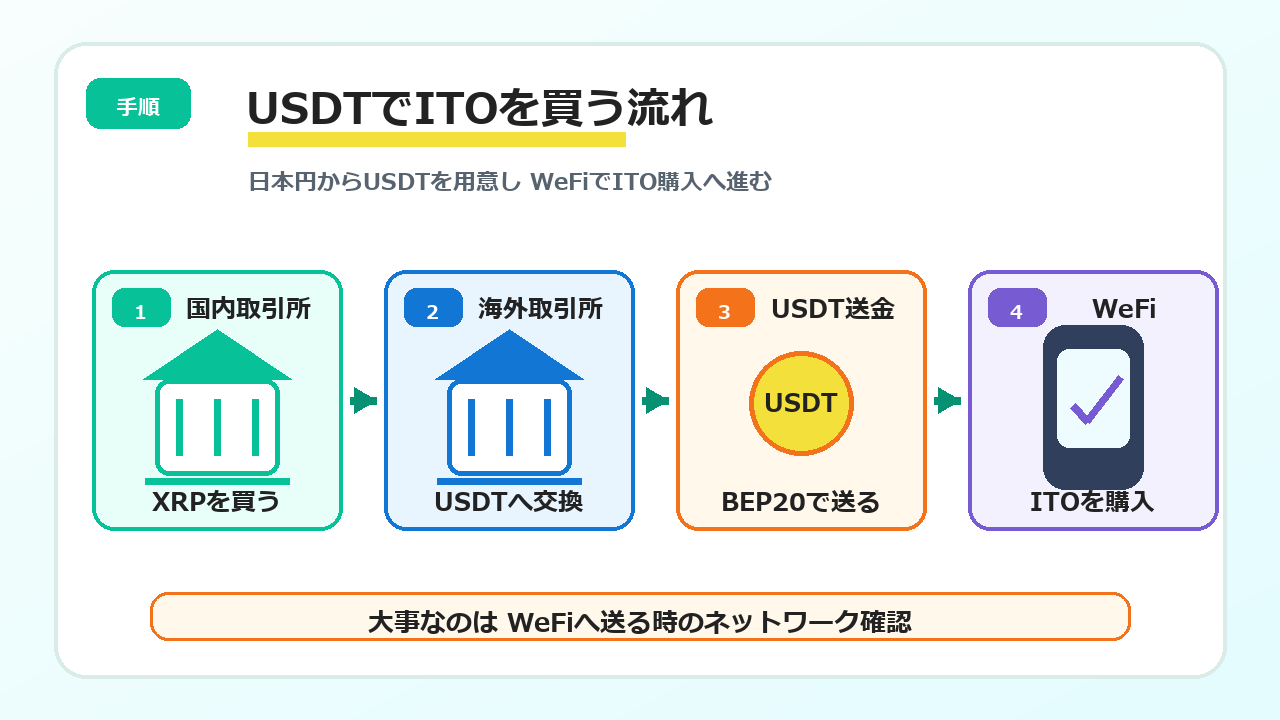
日本国内の取引所ではUSDTが購入できない為、まずは国内取引所で送金に適したXRP(リップル)という仮想通貨を購入する必要があります。購入したXRPを海外取引所に送金し、そこでUSDTに交換。次にUSDTをWeFiのウォレット(口座)に送金し、最後にUSDTでITOを購入する、という流れです。
ただ、やることを小さく分けると、実はかなりシンプルです
この記事では、日本円を使ってUSDTを用意し、WeFiへ送り、ITOを購入するところまでを順番に1つずつ説明します
特に大切なのは、急いで操作することではなく、送金前にネットワークとアドレスを確認することです
まずWeFiの登録画面を開いて、この記事と見比べながら進められます
一次情報として確認していること
当サイトのWeFi解説は、筆者が実際にWeFiで口座開設、本人確認、入金、ITO購入まで行った実録をもとにしています。このページでは、公式情報に加えて、実際の操作で確認した画面・つまずきやすい点・注意点を初心者向けに整理しています。
結論:USDTでITOを買う時は、ネットワークとアドレス確認が最重要です
カード決済以外のルートとして便利ですが、暗号資産送金は取り消しが難しいため、初心者ほどゆっくり確認して進める必要があります。
- 国内取引所からUSDTを用意する流れ
- BEP20などネットワーク確認の重要性
- ITO購入前の最終チェック
USDTでITOを買う方法の全体像
USDTでITOを買う流れは、大きく分けると4つです
- 国内取引所で日本円を入金し、XRPなど送金しやすい暗号資産を購入する
- 海外取引所へXRPを送り、USDTへ交換する
- 海外取引所からWeFiへUSDTを送る
- WeFiの画面でUSDT残高を確認し、ITOを購入する
すでに海外取引所やウォレットにUSDTを持っている方は、前半の国内取引所の手順を省いて、WeFiへUSDTを送る部分から確認すれば大丈夫です
はじめての方は、国内取引所、海外取引所、WeFiの3つを順番に使うイメージで進めます
この記事は参考ページの流れをもとに、初心者向けに噛みくだいて整理しています
実際のボタン名や画面表示は変更されることがあるため、最後は必ずWeFiや取引所の画面表示を優先してください
先に用意しておくもの
作業を始める前に、必要なものを先にそろえておくと途中で止まりにくくなります
- WeFiのアカウント
- 日本円を入金できる国内取引所の口座
- USDTへ交換できる海外取引所の口座
- メール認証を受け取れるメールアドレス
- Google Authenticatorなどの認証アプリ
- 手数料分を少し上乗せした購入資金
参考ページでは国内取引所にbitbank、海外取引所にbingXを使う流れが紹介されていますが、同じ考え方でUSDTを用意できる取引所を使うこともできます
ただし、初心者のうちは自己流で取引所を増やすより、まずは1つの流れをそのまま真似る方が迷いにくいです
2つのルートを先に分けて考える
USDTでITOを買う方法は、人によってスタート地点が違います
| スタート地点 | 向いている人 | 見るべき手順 |
|---|---|---|
| USDTをまだ持っていない | 暗号資産が初めての方 | 手順1から順番に進める |
| USDTをすでに持っている | 海外取引所やウォレットを使った経験がある方 | 手順5から確認する |
大切なのは、どちらの人も最後はWeFi側でUSDTの受け取り先を確認して送るという点です
ネットワークが違うと届かない可能性があるため、ここだけは経験者でも油断しない方が安全です
手順1 国内取引所へ日本円を入金する
まずは国内取引所の口座へ日本円を入金します
銀行振込で入金する場合は、取引所の入金画面で表示される振込先を確認し、その内容どおりに振り込みます
このとき、振込名義や入金番号の指定がある取引所では、画面の案内に従ってください
最低購入額だけを見てギリギリで入金すると、送金手数料や価格変動で足りなくなることがあります
参考ページではITO購入に必要な目安として50ドル以上のUSDTが紹介されていますが、実際には購入額と手数料を合わせて少し余裕を持つ方が安心です
はじめて行う場合は、いきなり大きな金額を動かさず、画面の意味が分かる範囲で進めるのがおすすめです
手順2 国内取引所でXRPを購入する
日本円の入金が反映されたら、国内取引所でXRPを購入します
XRPを使う理由は、送金にかかる時間や手数料の面で使いやすいことが多いからです
ここでの目的はXRPを長く持つことではありません
海外取引所でUSDTへ替えるための中継役としてXRPを使うイメージです
XRPの価格は動きますので、購入後に長時間放置すると、USDTへ替える前に価格が上下することがあります
時間に余裕があるタイミングで、XRP購入から海外取引所への送金まで続けて進めると気持ちも楽です
手順3 XRPを海外取引所へ送る
次に、国内取引所で買ったXRPを海外取引所へ送ります
海外取引所側でXRPの入金画面を開き、入金アドレスをコピーします
XRPでは、取引所によって宛先タグやメモが必要になることがあります
アドレスだけでなく、タグが表示されている場合はタグも必ずコピーして、国内取引所側の出金画面に入力します
アドレスの手入力は避けてください
英数字が1文字違うだけで、送金が失敗したり、資産を戻せなくなったりすることがあります
入力後は、送金前の確認画面で、通貨がXRPになっているか、アドレスが合っているか、タグが必要なら入っているかを見直します
送金は銀行振込よりも自己責任の範囲が大きい操作です
慣れている人ほど、最後の確認を短くしがちなので、初心者のうちは声に出して確認するくらいでちょうど良いです
手順4 海外取引所でXRPをUSDTへ交換する
XRPが海外取引所へ届いたら、XRPをUSDTへ交換します
取引所によって画面名は違いますが、現物取引、交換、両替のようなメニューからXRPをUSDTに替えます
ここでUSDTに替えると、次にWeFiへ送るための支払い用の暗号資産が用意できます
USDTは米ドルに近い価値を目指すステーブルコインとして使われるため、暗号資産の世界では支払い用、送金用としてよく使われます
ただし、USDTにもネットワークの種類があります
WeFiへ送るときは、参考ページで紹介されているようにBNB Smart Chain、BEP20を選ぶ流れになります
ここまで準備できたら、WeFi側の受け取り画面を確認します
手順5 WeFiでUSDTの受け取り先を確認する
ここからが一番大切です
WeFiへログインし、アカウントやウォレットの画面からUSDTを選び、受け取りの画面を開きます
画面にUSDTの入金アドレスが表示されたら、そのアドレスをコピーします
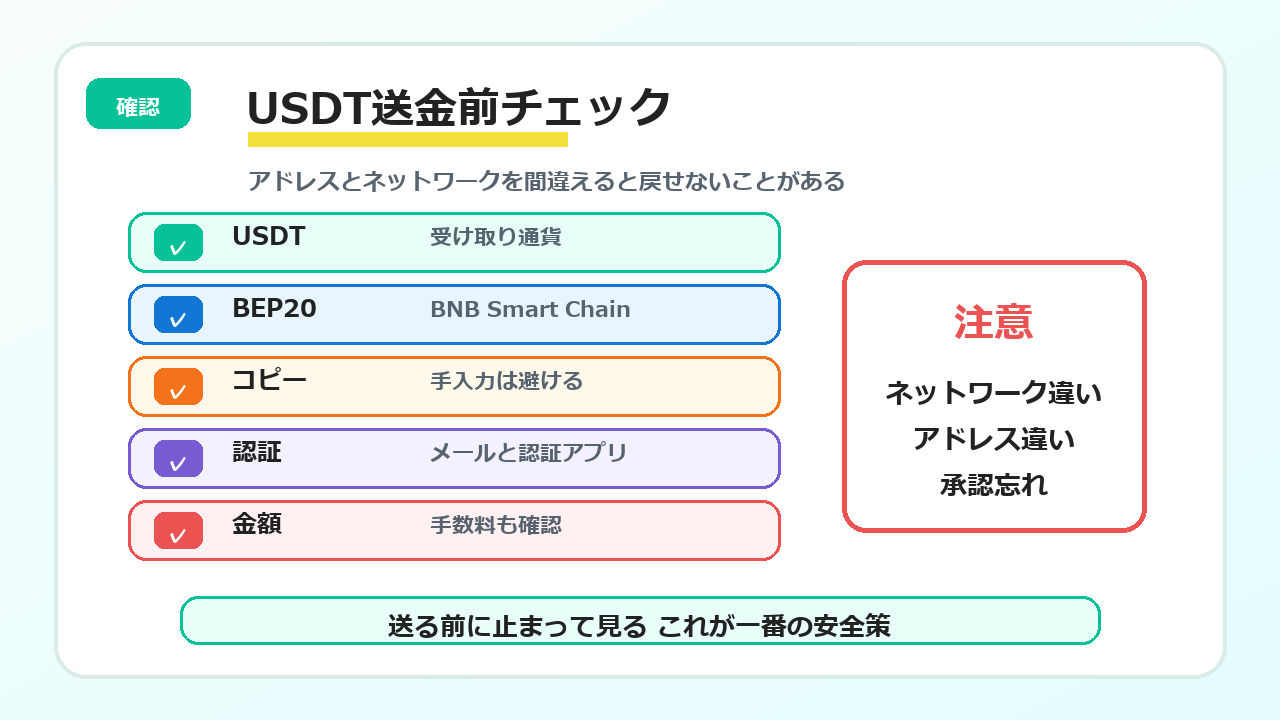
このとき確認したいのは、受け取り通貨がUSDTになっていることです
さらに、送金ネットワークがBNB Smart Chain、BEP20になっているかを確認します
ERC20やTRC20など別のネットワークを選ばないように注意してください
暗号資産の送金では、通貨が同じUSDTでも、ネットワークが違うと別物のように扱われます
USDTという名前だけを見て進めず、ネットワーク名まで合わせるのが大切です
手順6 海外取引所からWeFiへUSDTを送る
WeFi側でコピーしたUSDTの受け取りアドレスを、海外取引所のUSDT出金画面に貼り付けます
次にネットワークを選びます
ここではBNB Smart Chain、BEP20を選びます
出金額を入力したら、手数料を引いた後にWeFiへ届く金額も確認します
金額を入力して進むと、メール認証やGoogle Authenticatorのコード入力を求められることがあります
認証メールが届いたら、メール内の承認ボタンやコードを確認して、最後まで承認します
認証を途中で止めると送金が進まないことがあります
送金が完了すると、しばらくしてWeFi側のUSDT残高に反映されます
反映までの時間はネットワークの混み具合や取引所の処理状況で変わります
すぐに表示されなくても、まずは取引所側の送金履歴とWeFi側の入金画面を落ち着いて確認しましょう
手順7 WeFiでITOを購入する
WeFiにUSDTが反映されたら、ITOの購入画面へ進みます
購入したい金額や数量を入力し、ロック期間や特典が表示される場合は内容を確認します
ITOはWFIを生み出すための入口になるため、購入前にどれくらいの期間で、どのような条件になるのかを確認しておくことが大切です
画面に表示される内容を確認して問題なければ、購入を実行します
購入後は、WeFiの画面でITOの保有状況やWFIの発生状況を確認していきます
ここまで来ると、USDTを使ったITO購入の大きな流れは完了です
ITO購入へ進む前に、公式画面で最新の条件を確認できます
手数料と金額の見方
初心者の方が見落としやすいのが、手数料です
日本円の入金、XRPの購入、XRPの送金、USDTへの交換、USDTの送金という流れの中で、それぞれ小さなコストが発生することがあります
1つ1つは大きくなくても、ギリギリの金額で進めるとITO購入時に足りなくなることがあります
そのため、最初は必要額ぴったりではなく少し余裕を持つことをおすすめします
また、XRPを買ってからUSDTに替えるまでの間に価格が動くこともあります
この価格差を完全になくすことはできませんが、作業時間を短くすることで影響を小さくできます
カード決済とUSDTルートの違い
WeFiを始める方法には、カード決済を使う考え方と、USDTを用意して送る考え方があります
どちらが絶対に正しいというより、自分の状況に合う方を選ぶのが大切です
| 方法 | メリット | 注意点 |
|---|---|---|
| カード決済 | 手順が少なく感じやすい | カード会社や決済状況で失敗することがある |
| USDTルート | 暗号資産で支払えるため、カードが使えない時の選択肢になる | 取引所と送金の知識が必要になる |
カードがうまく通らない方や、すでに暗号資産を持っている方にはUSDTルートが合いやすいです
一方で、暗号資産が完全に初めての方は、この記事を見ながら1つずつ進める方が安心です
よくあるつまずきと対処法
WeFiにUSDTが反映されない
まず海外取引所側の送金履歴を確認します
送金が処理中になっている場合は、完了まで待ちます
完了になっているのに反映されない場合は、送金アドレス、ネットワーク、取引IDを確認してサポートに相談できるようにしておきます
ネットワークを選ぶ画面で迷う
WeFiへUSDTを送る流れでは、参考ページでBNB Smart Chain、BEP20が紹介されています
似た名前のネットワークが複数出る場合がありますが、表示名だけで焦って選ばず、WeFi側の受け取り画面と取引所側の出金画面を見比べます
認証メールが届かない
迷惑メールフォルダ、プロモーションフォルダ、取引所に登録したメールアドレスを確認します
承認メールを押さないと出金が進まないケースがあるため、メール確認は最後まで行います
USDTが足りない
手数料を引いた後の着金額がITO購入の必要額を下回っている可能性があります
追加で送る前に、WeFi画面の最低購入額や現在の条件を確認してください
XRPの送金でタグが分からない
海外取引所のXRP入金画面にタグやメモが表示されている場合は、アドレスとセットで入力します
タグが必要な送金でタグを入れ忘れると、着金確認に時間がかかったり、サポート対応が必要になったりすることがあります
不安な方は、登録画面を開いて項目名だけ先に確認しておくと進めやすいです
USDTでITOを買う前の最終チェック
送金前は、次の項目を一度止まって確認してください
- 送る通貨はUSDTになっているか
- ネットワークはBNB Smart Chain、BEP20になっているか
- WeFi側の受け取りアドレスをコピーして貼り付けたか
- 手入力でアドレスを打っていないか
- 手数料を引いた後も購入に必要な金額が残るか
- メール認証と認証アプリの承認を最後まで終えたか
- 送金履歴を後から確認できる状態にしているか
この中で一番大切なのは、ネットワークとアドレスを間違えないことです
暗号資産の送金は便利ですが、一度送ると銀行振込のように簡単に取り消せないことがあります
だからこそ、送る直前の30秒を大切にしてください
よくある質問
USDTをすでに持っている場合はどうすればいいですか
WeFiのUSDT受け取り画面を開き、アドレスとネットワークを確認して送金します
国内取引所でXRPを買う手順は省けます
USDTはどのネットワークで送ればいいですか
参考ページではBNB Smart Chain、BEP20を選ぶ流れが紹介されています
ただし、実際の送金時はWeFi画面の表示を必ず確認してください
XRPではなく別の暗号資産でも大丈夫ですか
USDTへ交換でき、送金に対応している暗号資産であれば考え方は同じです
ただ、初心者は送金手数料やタグの有無を理解しやすい方法を選んだ方が安全です
少額でテスト送金した方がいいですか
不安がある場合は、対応している最低送金額や手数料を確認したうえで少額テストを検討すると安心です
ただし、テスト送金にも手数料がかかります
入金後すぐにITOを買えますか
WeFi側にUSDTが反映され、ITO購入に必要な条件を満たしていれば購入画面へ進めます
最低購入額やキャンペーン条件は変わる可能性があるため、画面表示を確認してください
失敗しないために一番大事なことは何ですか
ネットワーク、アドレス、認証の3つを確認することです
特にネットワーク違いとアドレス違いは戻せない可能性があるため、送金前に必ず見直してください
まとめ
USDTでITOを購入する流れは、最初だけ少し長く感じます
でも、やっていることは、日本円を暗号資産に替え、USDTを用意し、WeFiへ送り、ITOを購入するという順番です
初心者の方は、国内取引所、海外取引所、WeFiを1つずつ進めれば大丈夫です
そして最後に必ず、USDT、BEP20、アドレスを確認してください
ここを丁寧にできれば、カード決済が使えない時でも、WeFiを始める選択肢が広がります
最初の一回を越えると、暗号資産の送金やUSDTの使い方も少しずつ見えてきます
焦らず、画面を見比べながら、自分のペースで進めていきましょう
最新の登録画面と条件は、公式サイト側で確認できます